
Inventory
Inventory
Abschnitt betitelt „Inventory“Neu im System? Lies zuerst Dein Karteninventar verstehen. Dort erfährst du, wie deine echten Karten mit dem digitalen Bestand verbunden sind und wie Aufnahme, Lagerplätze, Status und spätere Änderungen zusammenarbeiten.
Überblick
Abschnitt betitelt „Überblick“Im Inventory suchst und bearbeitest du Karten, organisierst Lagerplätze, übernimmst abgeschlossene Maschinenläufe und prüfst frühere Bewegungen. Viele Funktionen arbeiten mit lokal gespeicherten Daten auch offline; prüfe nach dem Wiederverbinden den Sync-Status.
Die Seite ist in vier Tabs unterteilt:
| Tab | Aufgabe |
|---|---|
| Suchen | Karten finden und bearbeiten |
| Lagerplätze | Boxen und Binder organisieren |
| Review & Transfer | Maschinenläufe prüfen und übernehmen |
| Historie | Änderungen nachvollziehen |
Oben auf jedem Tab siehst du außerdem den Sync-Status deiner Offline-Daten.
Tab: Suchen
Abschnitt betitelt „Tab: Suchen“Kurzinfo: Hier durchsuchst und filterst du dein gesamtes Karteninventar und bearbeitest einzelne oder mehrere Karten gleichzeitig – zum Beispiel um Zustand, Status oder Lagerort zu ändern.
Anleitung
Abschnitt betitelt „Anleitung“Wenn du die Inventory-Seite öffnest, landest du direkt im Suchen-Tab. Oben findest du das Suchfeld: Tippe einfach einen Kartennamen, Set-Code oder eine Collector-Nummer ein – die Ergebnisliste aktualisiert sich automatisch, sobald du kurz aufhörst zu tippen.
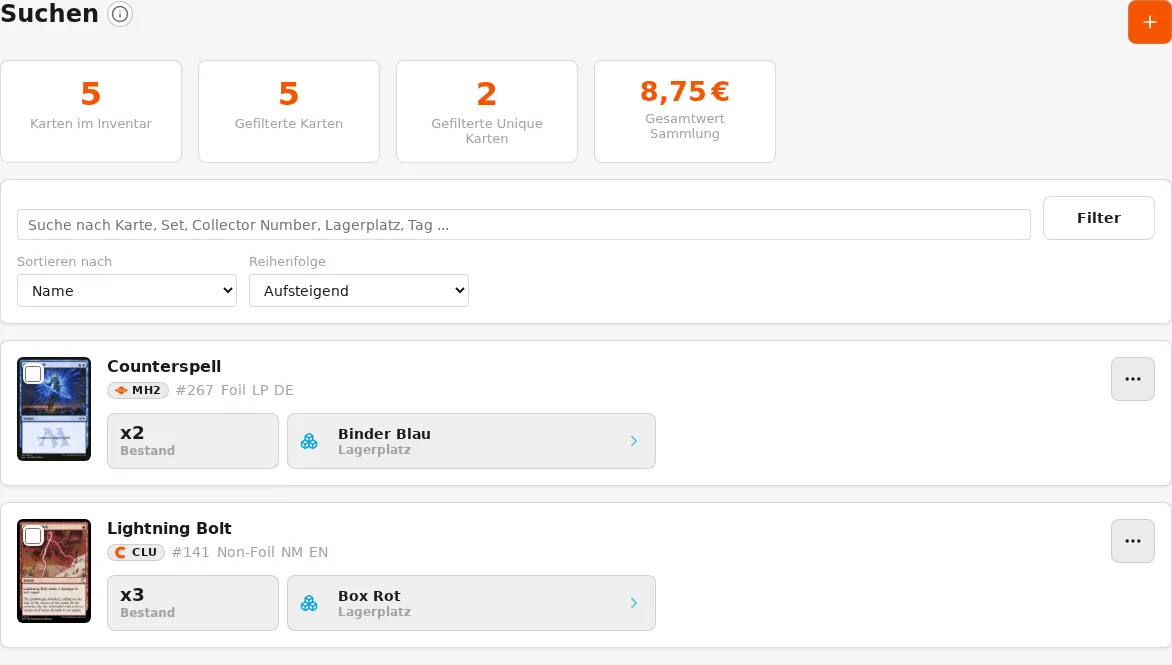
Unter „Erweiterte Filter” grenzt du Treffer nach Inventarangaben, Kartendaten, Spieleigenschaften und – falls aktiviert – Preis ein. Filter lassen sich kombinieren; aktive Filter erscheinen als entfernbare Chips.
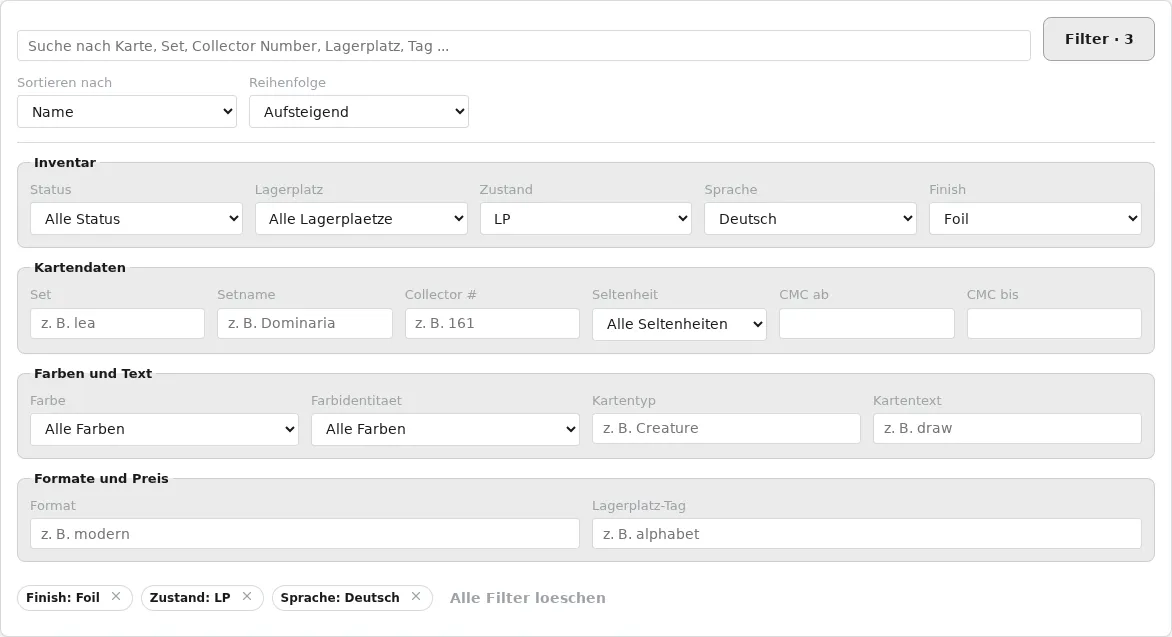
Jede Karte in der Ergebnisliste zeigt dir Bild, Namen, Set, Anzahl deiner Exemplare, eine kurze Status-Zusammenfassung (z. B. „5 Verfügbar, 2 Reserviert”) sowie den Lagerort. Klickst du auf das Kartenbild, öffnet sich die Kartendetail-Ansicht mit allen Infos zu dieser Karte. Über das Drei-Punkte-Menü an jeder Karte kannst du sie stattdessen direkt verschieben, bearbeiten, ihren Status ändern oder aus dem Inventar entfernen.
Willst du mehrere Karten auf einmal bearbeiten, markiere sie über die Checkbox am linken Rand jeder Kartenkarte (oder wähle über „Alle auswählen” die komplette Seite aus). Sobald mindestens eine Karte ausgewählt ist, stehen dir Sammel-Aktionen zum Verschieben, Status ändern oder Archivieren zur Verfügung, die auf alle ausgewählten Karten gleichzeitig angewendet werden.
Das Sortier-Dropdown ordnet die Liste beispielsweise nach Name, Menge, Set, Zustand oder Preis. Über „Mehr laden” holst du weitere Treffer nach.
Lagerplatz-Verteilung
Abschnitt betitelt „Lagerplatz-Verteilung“Kurzinfo: Hier siehst du, wie sich deine Exemplare auf Lagerplätze und Status verteilen. Du kannst einen Lagerplatz öffnen oder Exemplare von dort verschieben.
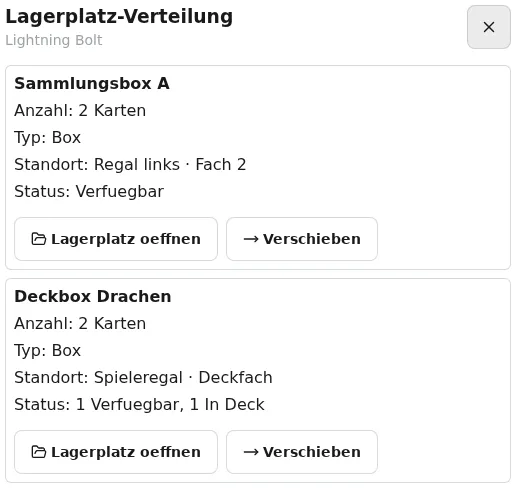
Karte manuell hinzufügen
Abschnitt betitelt „Karte manuell hinzufügen“Kurzinfo: Erfasse Karten ohne Scan: Wähle die Druckversion, Menge und Eigenschaften sowie bei Bedarf einen Lagerplatz. Dafür muss das Inventarsystem erreichbar sein; ein laufender Sortiervorgang ist nicht nötig.
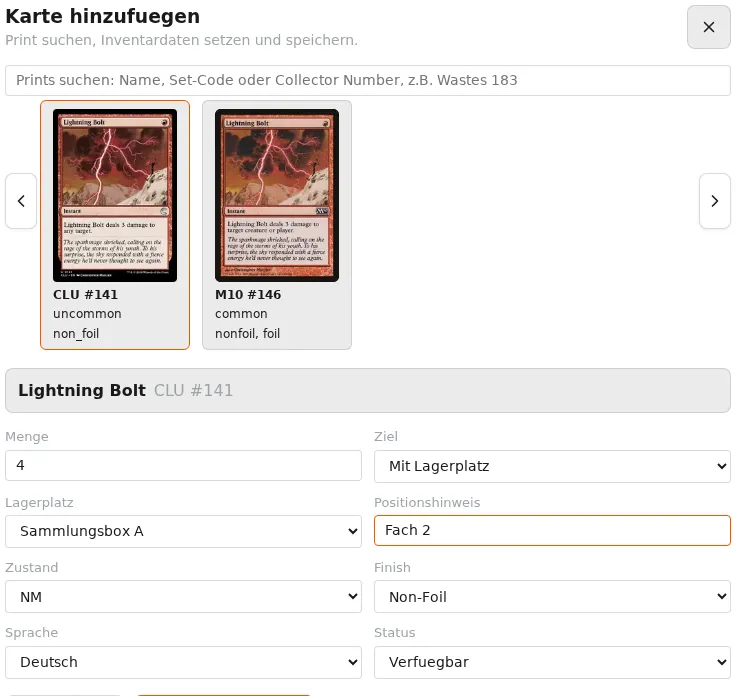
Karte bearbeiten
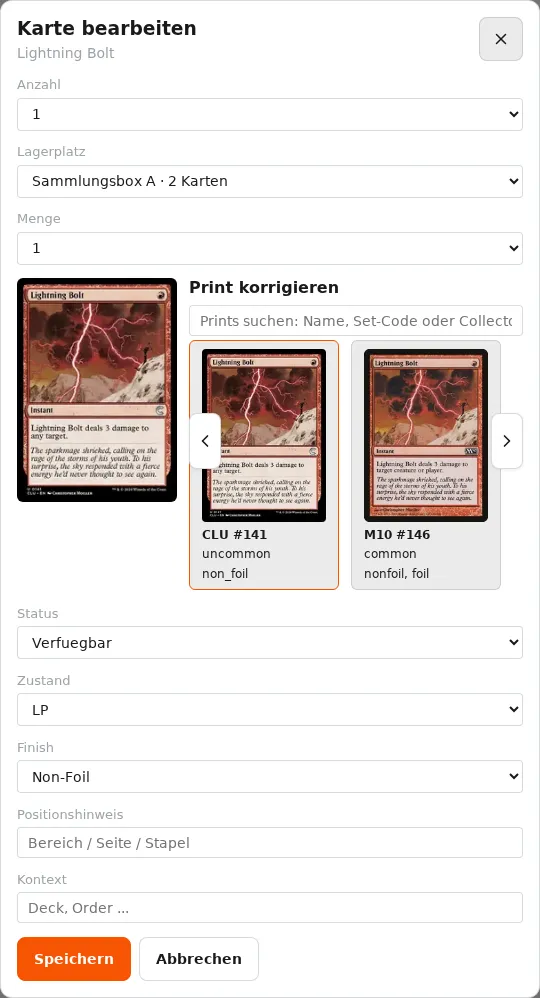
Abschnitt betitelt „Karte bearbeiten“Kurzinfo: Korrigiere Eigenschaften oder die zugeordnete Druckversion vorhandener Exemplare. Prüfe vor dem Speichern die gewählte Teilmenge, damit du nur die beabsichtigten Karten änderst.
Tab: Lagerplätze
Abschnitt betitelt „Tab: Lagerplätze“Kurzinfo: Hier legst du Lagerplätze wie Boxen oder Binder an, bearbeitest sie und siehst, welche Karten sich in welchem Lagerplatz befinden.
Anleitung
Abschnitt betitelt „Anleitung“Im Lagerplätze-Tab siehst du zunächst eine Liste all deiner Lagerplätze – etwa Boxen, Binder, Toploader- oder Semi-Rigid-Cases. Jede Karte in dieser Liste zeigt Name, Typ, physischen Standort (z. B. „Regal A1, Fach 3”), die aktuelle Füllung als Fortschrittsbalken (z. B. „45 / 100 Karten”), Tags und Notizen. Über das Suchfeld oben kannst du die Liste nach Name, Typ, Standort, Tags oder Notizen filtern.
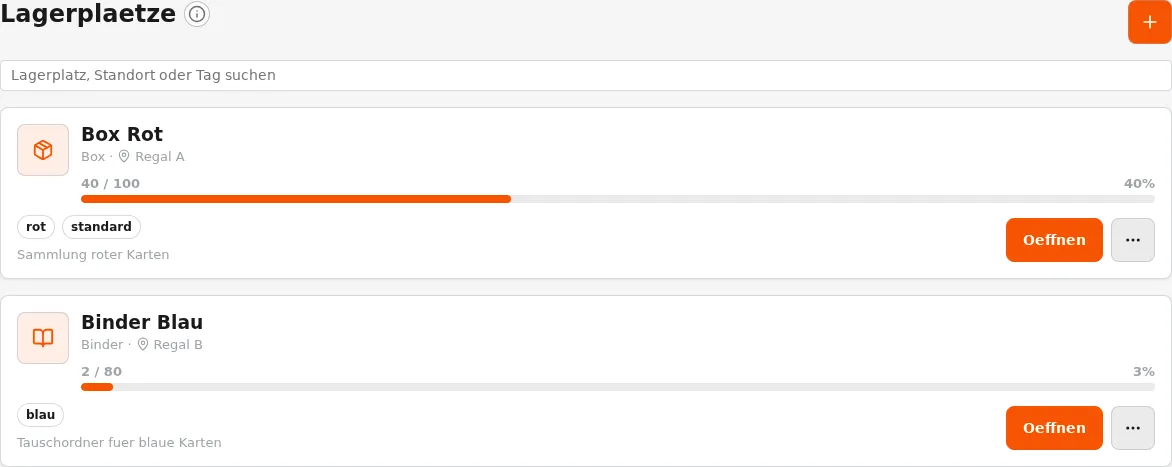
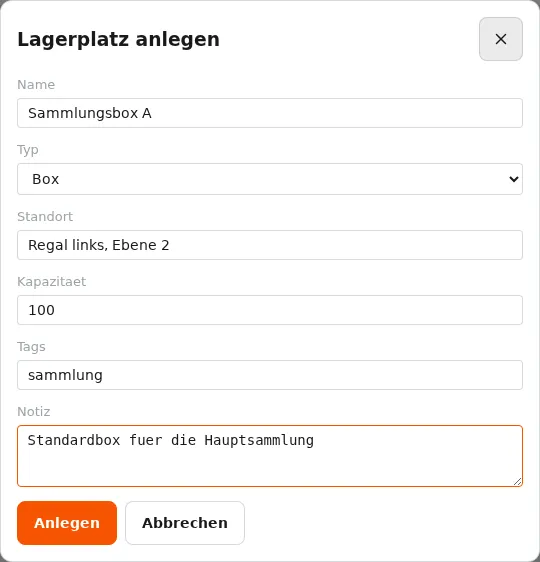
Um einen neuen Lagerplatz anzulegen, klicke oben auf „Neuer Lagerplatz”. Im Formular trägst du mindestens einen Namen ein (Pflichtfeld); Typ, physischer Standort, Kapazität, Tags und Notizen sind optional. Mit „Speichern” legst du den Lagerplatz an, mit „Abbrechen” verwirfst du die Eingabe.
Klickst du auf einen bestehenden Lagerplatz, öffnet sich die Detailansicht: Oben siehst du Name, Typ, Standort und Kapazität, darunter die gefilterte Kartenliste – hier siehst du also genau, welche Karten in diesem Lagerplatz liegen. Scrollst du weiter nach unten, bleibt ein schmaler Balken mit dem Namen des aktiven Lagerplatzes oben sichtbar, damit du die Orientierung nicht verlierst.
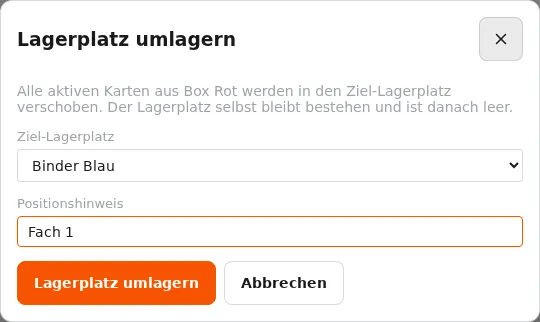
Über das Aktionen-Menü an einem Lagerplatz kannst du ihn bearbeiten (Pencil-Icon, öffnet dasselbe Formular wie beim Anlegen), seine Inhalte verschieben (verfügbar, sobald der Lagerplatz Karten enthält – verteilt alle enthaltenen Karten in einen anderen Lagerplatz um) oder ihn löschen (Trash-Icon, mit Bestätigungsdialog).
Lagerplatz anlegen oder bearbeiten
Abschnitt betitelt „Lagerplatz anlegen oder bearbeiten“Kurzinfo: Gib dem Lagerplatz einen eindeutigen Namen und hinterlege Typ, Standort und bei Bedarf Kapazität und Tags. Verwende dieselbe Bezeichnung auch auf deiner echten Box oder deinem Binder.
Lagerplatz umlagern
Abschnitt betitelt „Lagerplatz umlagern“Kurzinfo: Diese Aktion ordnet alle aktiven Karten des Quell-Lagerplatzes einem Ziel-Lagerplatz zu. Der Quell-Lagerplatz bleibt leer bestehen; die echten Karten musst du selbst umräumen.
Lagerplatz löschen
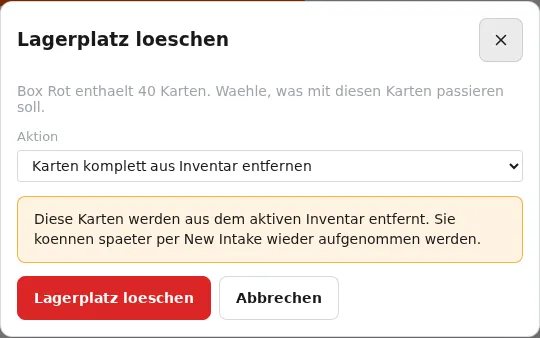
Abschnitt betitelt „Lagerplatz löschen“Kurzinfo: Bei einem belegten Lagerplatz entscheidest du, ob seine Karten umgelagert oder aus dem aktiven Inventar entfernt werden. Prüfe diese Auswahl sorgfältig, bevor du den Lagerplatz löschst.
Tab: Review & Transfer
Abschnitt betitelt „Tab: Review & Transfer“Kurzinfo: Hier prüfst du die Ergebnisse abgeschlossener Sortierläufe. Neue Karten übernimmst du ins Inventar; bereits erfasste Karten aus einem Lagerplatz ordnest du ihrem neuen Ziel zu.
Anleitung
Abschnitt betitelt „Anleitung“Nach dem Sortieren erscheint der Machine Run mit seinen Erkennungen in Review & Transfer. Auch teilweise bearbeitete Läufe bleiben sichtbar, bis alle Einträge erledigt sind.
Ist gerade keine Maschine verbunden, zeigt dir dieser Tab den Hinweis „Maschine verbinden, dann Review fortsetzen.” und bleibt gesperrt, bis die Verbindung wieder besteht.
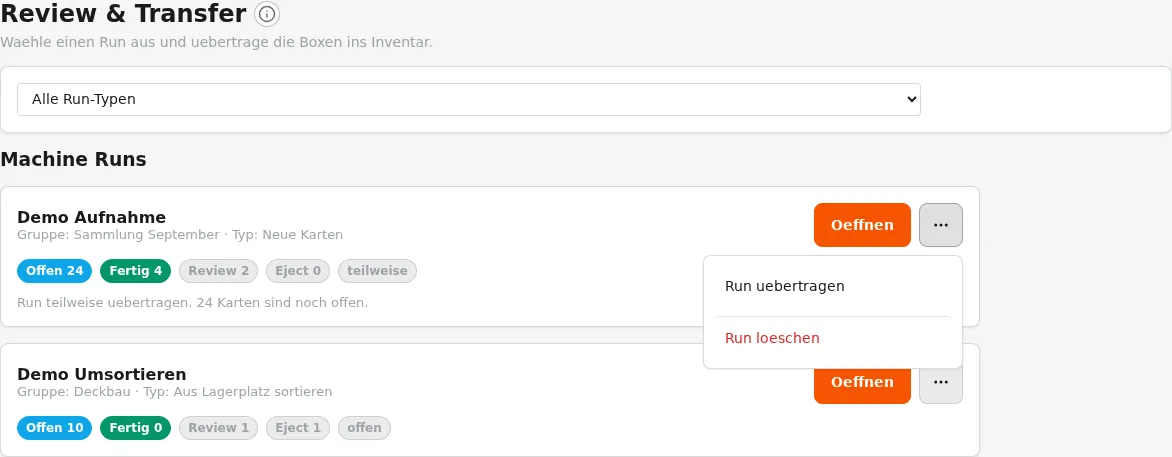
Bei verbundener Maschine zeigt die Liste offene Läufe beider Run-Typen sowie die Anzahl offener, fertiger, prüfbedürftiger und ausgeworfener Karten.
Was die beiden Run-Typen bewirken
Abschnitt betitelt „Was die beiden Run-Typen bewirken“- Neue Karten: Beim Transfer legt die App für jede übertragbare Erkennung eine neue Karte im Inventar an. „Ohne Lagerplatz” übernimmt die Karte ohne Lagerzuordnung.
- Aus Lagerplatz: Der Lauf besitzt einen Quell-Lagerplatz. Die App sucht dort die bereits vorhandene Karte und verschiebt sie zum gewählten Ziel. Findet sie keine eindeutige passende Karte, wird der Eintrag nicht als neue Karte angelegt, sondern in der Vorschau mit dem Konfliktgrund übersprungen.
Lauf und Boxen bearbeiten
Abschnitt betitelt „Lauf und Boxen bearbeiten“Öffne einen Lauf, um seine belegten Sortierboxen zu bearbeiten. Jede Box zeigt offene, fertige und prüfbedürftige Einträge; Box 7 enthält Eject-/Review-Karten.
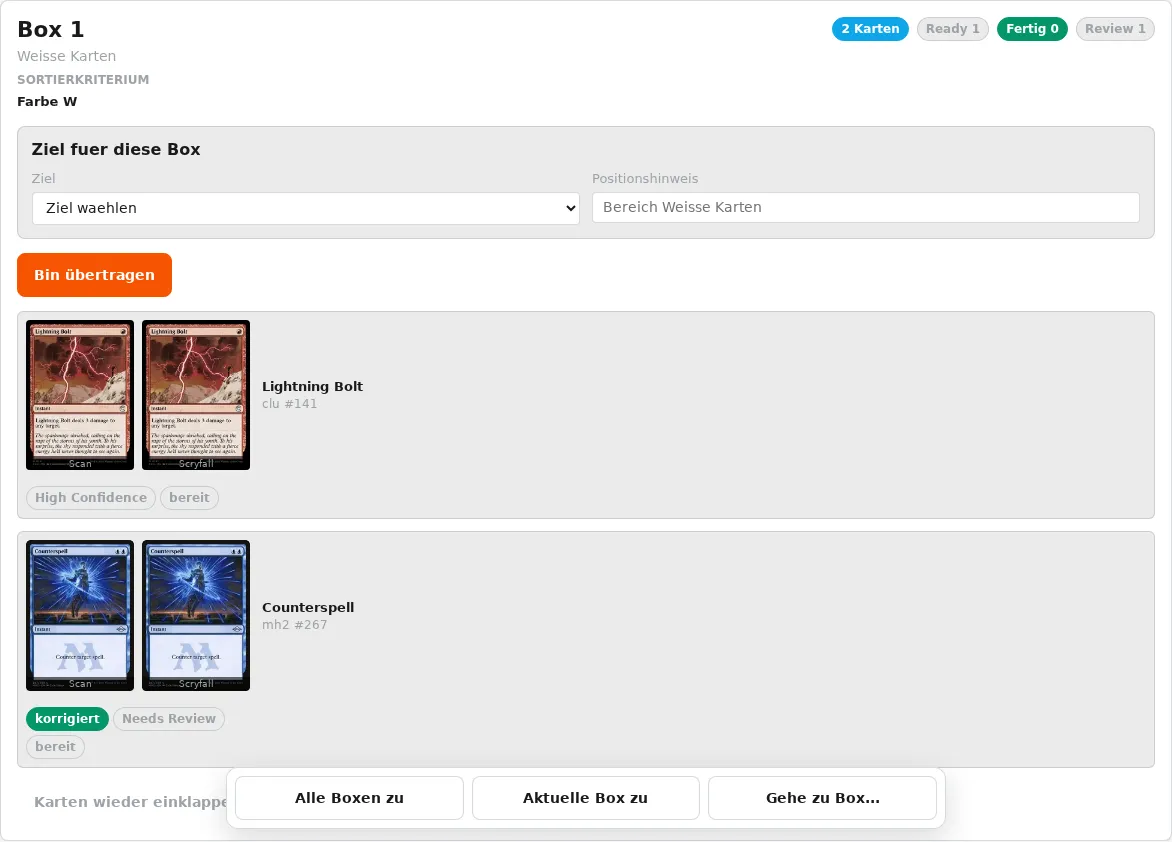
Wähle für jede Box einen Ziel-Lagerplatz oder „Ohne Lagerplatz“. Bei einem echten Lagerplatz kannst du einen Positionshinweis ergänzen. Über „+ … weitere Karten in dieser Box anzeigen“ öffnest du die einzelnen Scans.
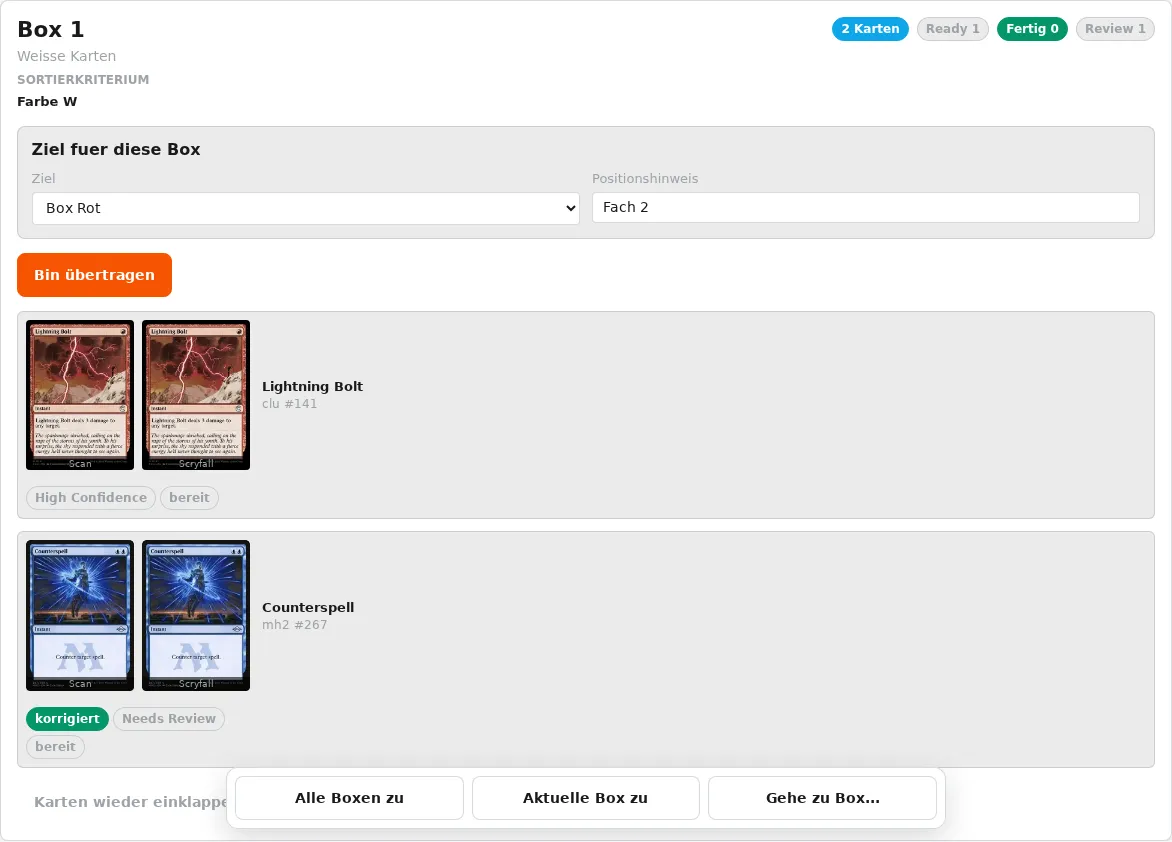
Eine aufgeklappte Karte öffnet die Kartenkorrektur- und Einzeltransfer-Ansicht. Für eine ganze Box zeigt „Bin übertragen“ zuerst eine Vorschau mit übertragbaren, übersprungenen und warnungsbehafteten Karten. Erst „Wirklich übertragen“ führt den Vorgang aus.
Über das Drei-Punkte-Menü kannst du stattdessen den ganzen Run übertragen oder löschen. Bereits übertragene Karten bleiben beim Löschen im Inventar.
Eject- und Review-Karten
Abschnitt betitelt „Eject- und Review-Karten“Bei „Neue Karten” kannst du eine erkannte Eject-/Review-Karte nach Kontrolle und gegebenenfalls Korrektur übernehmen. Karten ohne Kartenidentität bleiben übersprungen. Low-Confidence- und Review-Einträge erscheinen als Warnung in der Vorschau und werden erst mit der anschließenden Bestätigung bewusst übernommen.
Bei „Aus Lagerplatz” behandelt die App eine Karte in Box 7 ohne manuelle Zuordnung als zum Quell-Lagerplatz zurückgelegt: Der vorhandene Inventareintrag wird nicht verändert und der Review-Eintrag gilt danach als erledigt. Die Backend-Schnittstelle unterstützt zwar eine manuelle Zuordnung für solche Konflikte; die aktuelle Review-&-Transfer-Oberfläche bietet diese Aktion jedoch nicht an.
Verbindung, Konflikte und Fehler
Abschnitt betitelt „Verbindung, Konflikte und Fehler“Review & Transfer arbeitet ausschließlich online und benötigt die Maschinenverbindung. Bei einem offenen Sync-Konflikt bleibt der Bereich gesperrt, bis du den Konflikt auflöst.
Fehler erscheinen in einem roten Hinweis; nach der Korrektur kannst du die Aktion wiederholen. Ein erfolgreicher Transfer aktualisiert Lauf und Inventaransicht.
Kartenkorrektur & Einzeltransfer
Abschnitt betitelt „Kartenkorrektur & Einzeltransfer“Kurzinfo: Hier vergleichst du das Kamerabild einer erkannten Karte mit dem zugeordneten Scryfall-Datensatz, korrigierst bei Bedarf Druckversion, Zustand oder Finish, und überträgst die Karte einzeln in einen Lagerplatz.
Anleitung
Abschnitt betitelt „Anleitung“Das Fenster zeigt Kartenname, Set, Collector-Nummer, Erkennungssicherheit und Transferstatus.
Vergleiche das Kamerafoto mit dem zugeordneten Scryfall-Bild. Bei einer falschen Zuordnung suchst du nach Name, Set-Code oder Collector-Nummer und wählst die passende Druckversion.
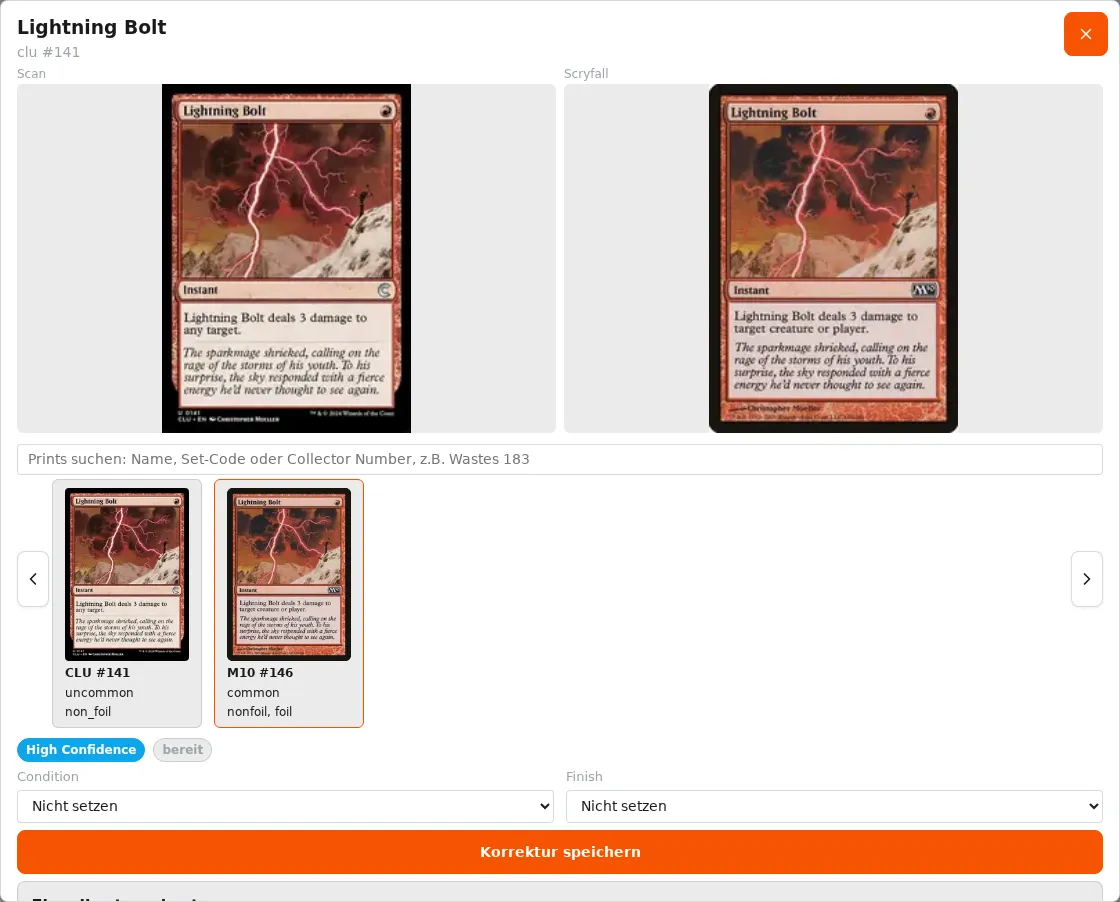
Stelle außerdem Zustand (NM/LP/MP/HP/DMG/unbekannt) und Finish (non_foil/foil/etched/unbekannt) ein und klicke auf „Korrektur speichern”, um deine Änderungen zu übernehmen.
Um genau diese eine Karte zu übertragen, wähle im unteren Bereich einen Ziel-Lagerplatz oder „Ohne Lagerplatz” und trage bei Bedarf einen Positionshinweis ein. Klicke dann auf „Karte übertragen”. Jeder Einzeltransfer verlangt eine Bestätigung und weist auf Low-Confidence- oder Review-Fälle hin. Mit „Aus Review & Transfer entfernen“ verwirfst du die Erkennung nach Bestätigung, ohne sie ins Inventar zu übernehmen. Bereits erledigte Karten lassen sich weder erneut übertragen noch entfernen.
Dialog: Run übertragen (Batch)
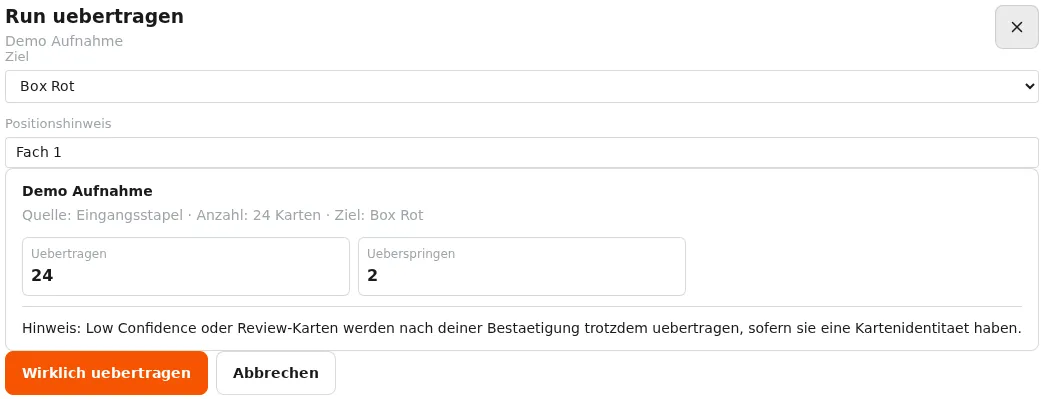
Abschnitt betitelt „Dialog: Run übertragen (Batch)“Kurzinfo: Prüft alle noch offenen Einträge eines Laufs und überträgt passende Karten gemeinsam an ein Ziel. Warnungen und übersprungene Einträge siehst du vor der Bestätigung in der Vorschau.
Anleitung
Abschnitt betitelt „Anleitung“Wähle im Drei-Punkte-Menü „Run übertragen“, danach ein gemeinsames Ziel und optional einen Positionshinweis. „Transfer prüfen“ zeigt Warnungen und übersprungene Karten; „Wirklich übertragen“ führt den Vorgang aus. Bei „Aus Lagerplatz“ werden passende vorhandene Karten verschoben, nicht passende Einträge übersprungen und nicht zugeordnete Eject-Karten als zur Quelle zurückgelegt abgeschlossen.
Dialog: Run löschen
Abschnitt betitelt „Dialog: Run löschen“Anleitung
Abschnitt betitelt „Anleitung“Öffne diesen Dialog über das Drei-Punkte-Menü eines Laufs → „Run löschen”. Du siehst eine Warnung mit der Anzahl betroffener Karten sowie den Hinweis, dass bereits übertragene Karten im Inventar verbleiben. Nicht übertragene Einträge verschwinden aus Review & Transfer; der physische Kartenstapel wird dadurch nicht verändert. Bestätige mit „Run löschen” (rot hervorgehoben) oder brich mit „Abbrechen” ab.
Tab: Historie
Abschnitt betitelt „Tab: Historie“Kurzinfo: Hier siehst du chronologisch, welche Karten wann bewegt oder verändert wurden.
Anleitung
Abschnitt betitelt „Anleitung“Der Historie-Tab listet die letzten 75 Kartenbewegungen auf. Zu jedem Eintrag siehst du den Kartennamen mit Set und Collector-Nummer, eine Aktions-Kennzeichnung (z. B. „Neu ins Inventar”, „Aus Quelle bewegt”, „Status geändert”, „Manuell hinzugefügt”, „Manuell bewegt”, „Manuell aktualisiert”, „Aus Inventar entfernt”), den Zeitpunkt, Herkunft und Ziel (z. B. „Unsortiert → Box 1”), eine eventuelle Statusänderung (z. B. „Verfügbar → Reserviert”), den Positionshinweis und eine Notiz, falls vorhanden. Änderungen, die lokal entstanden sind und noch nicht mit dem Server synchronisiert wurden, erkennst du an einem eigenen Sync-Status-Badge.
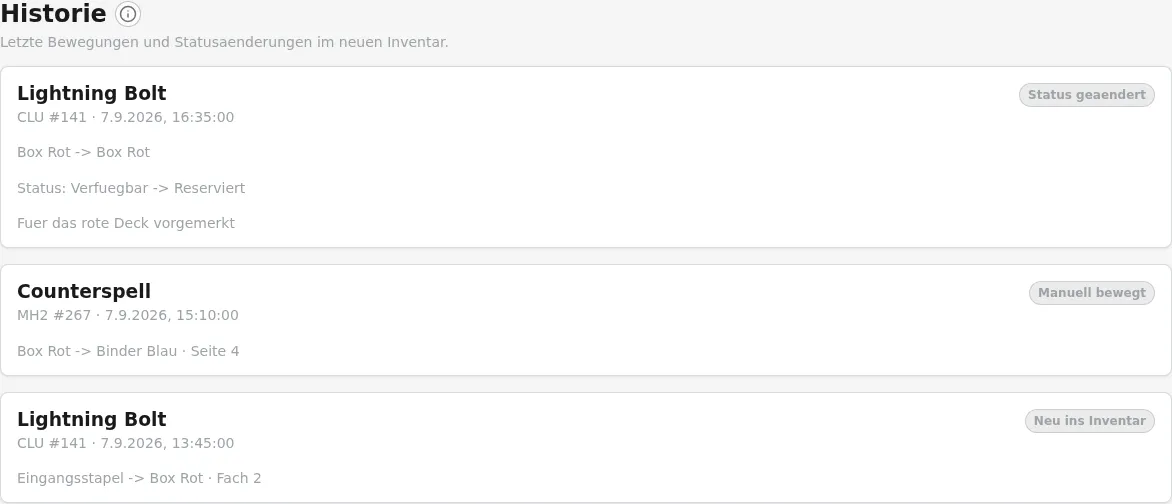
Solange die Liste lädt, siehst du „Historie wird geladen…”; gab es noch keine Bewegungen, steht dort „Noch keine Bewegungen im Inventar.”
Kartendetails
Abschnitt betitelt „Kartendetails“Kurzinfo: Zeigt dir alle Informationen zu einer Karte an einem Ort: wie viele Exemplare du besitzt, wo sie liegen, Spielwerte, Metadaten und – falls aktiviert – Preise.
Anleitung
Abschnitt betitelt „Anleitung“Klicke im Suchen-Tab auf ein Kartenbild, um dieses große Detailfenster zu öffnen. Oben siehst du das Kartenbild, den Namen mit Kopienzahl (z. B. „Counterspell [4 Kopien]”), Set-Code, Collector-Nummer und Finish-Badges wie „Foil” oder „Etched”.
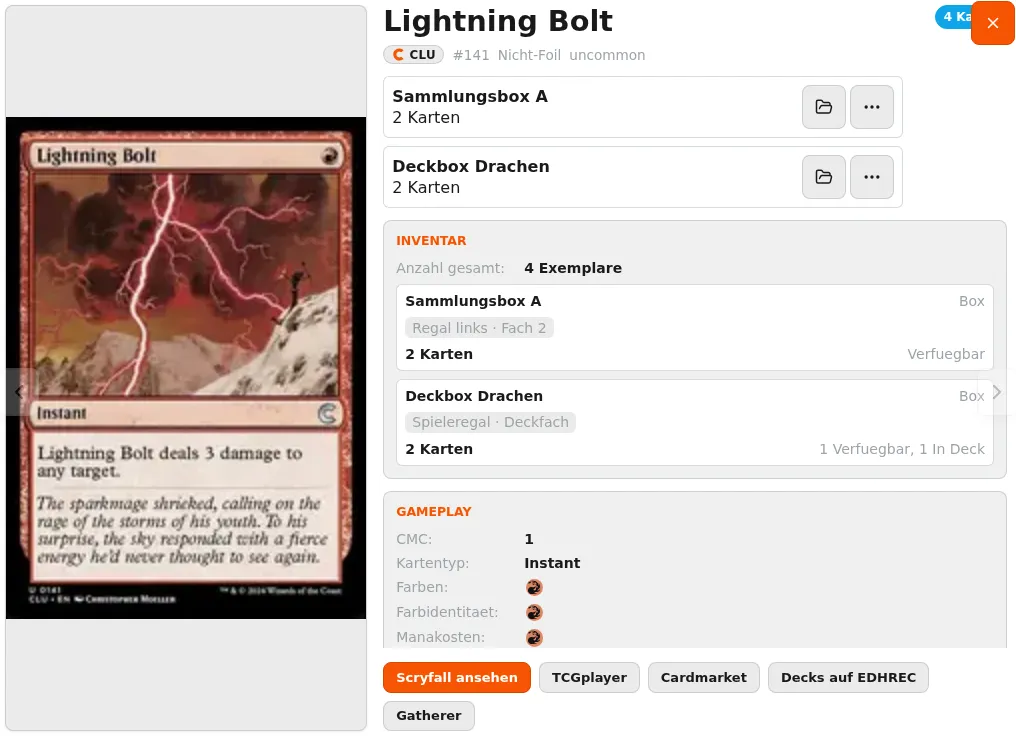
Darunter findest du mehrere Abschnitte: Im Inventar-Abschnitt siehst du, in welchen Lagerplätzen sich deine Exemplare befinden, inklusive Standort, Positionshinweis und Status je Lagerplatz. Der Gameplay-Abschnitt zeigt (falls zutreffend) Manakosten, Typ, Farben, Kraft/Widerstandskraft, Format-Legalitäten und den Oracle-Text. Im Metadaten-Abschnitt findest du Set, Collector-Nummer, Seltenheit, Foil-Status sowie die technischen IDs. Ist die Preisanzeige aktiviert, siehst du zusätzlich einen Preis-Abschnitt mit EUR- und USD-Preisen (normal und Foil).
Ganz unten verlinkt die App – sofern verfügbar – direkt zu Scryfall, TCGplayer, Cardmarket, EDHREC Decks und Gatherer. Zum Blättern zwischen Karten nutzt du die Pfeile links/rechts (oder die Pfeiltasten auf der Tastatur), zum Schließen das X oben rechts (oder die Escape-Taste).
Status ändern
Abschnitt betitelt „Status ändern“Kurzinfo: Ändert, wofür eine oder mehrere Karten aktuell verwendet werden (z. B. „Verfügbar” → „In Deck”) und erlaubt dir, eigene Status-Bezeichnungen anzulegen.
Anleitung
Abschnitt betitelt „Anleitung“Öffne dieses Fenster über das Drei-Punkte-Menü einer Karte → „Status ändern”. Besitzt du die Karte in mehreren Lagerplätzen, wählst du zuerst, für welchen Lagerplatz die Änderung gelten soll. Über den Mengen-Regler bestimmst du, wie viele Exemplare mit dem gewählten Ausgangsstatus den neuen Status erhalten sollen, und wählst anschließend den neuen Status aus (z. B. Verfügbar, In Deck, Reserviert, Verliehen, Grading, Identifikation nötig, Verkauft oder einen deiner eigenen Status).
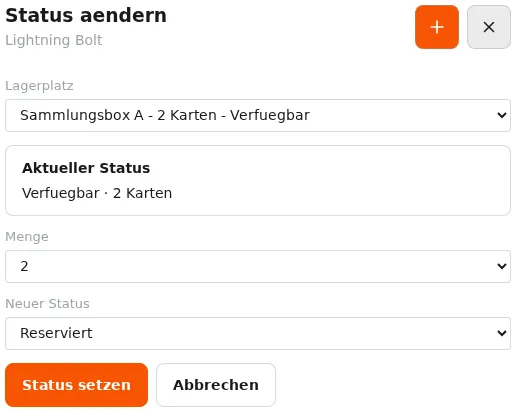
Eigene Status legst du oben im selben Fenster an: Namen eingeben (max. 40 Zeichen) und auf „Anlegen” klicken. Bestehende eigene Status kannst du über das Stift-Symbol umbenennen oder über das Papierkorb-Symbol löschen – nutzen noch Karten diesen Status, warnt dich die App vorher.
Zum Abschluss klickst du auf „Status setzen” (deaktiviert, solange sich nichts ändern würde) oder brichst mit „Abbrechen” ab.
Eigene Status verwalten
Abschnitt betitelt „Eigene Status verwalten“Kurzinfo: Ergänze eigene Bezeichnungen für die Verwendung deiner Karten und verwalte sie hier. Ein Statuswechsel beschreibt die Verwendung und verschiebt keine echte Karte.
Karte verschieben
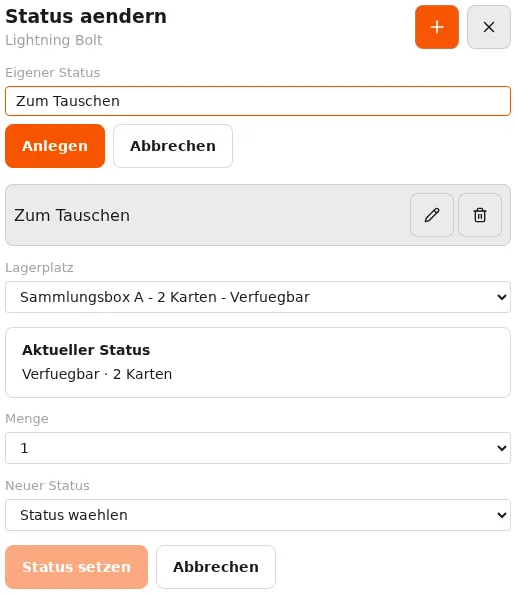
Abschnitt betitelt „Karte verschieben“Kurzinfo: Verschiebt eine Karte in einen anderen Lagerplatz.
Anleitung
Abschnitt betitelt „Anleitung“Öffne diesen Dialog über das Drei-Punkte-Menü einer Karte → „Karte verschieben”. Wähle den Ziel-Lagerplatz und trage optional einen Positionshinweis ein (z. B. Fach oder Seite), dann bestätige mit „Verschieben” oder brich mit „Abbrechen” ab.
Aus Inventar entfernen
Abschnitt betitelt „Aus Inventar entfernen“Anleitung
Abschnitt betitelt „Anleitung“Wähle im Aktionen-Menü beim passenden Lagerort „Aus Inventar entfernen”. Prüfe die Anzahl im Bestätigungsdialog, bevor du bestätigst. Die betroffenen Exemplare werden archiviert und zählen nicht mehr zum aktiven Bestand. Dies ist kein endgültiges Löschen sämtlicher gespeicherter Daten. Wenn die Karten lediglich in eine andere Box umziehen, verwende „Karte verschieben”. Die Auswahl zwischen Umlagern und Entfernen des Inhalts gibt es beim Löschen eines gefüllten Lagerplatzes. Die Unterschiede erklärt der Systemüberblick.
Mehrere Karten gleichzeitig bearbeiten
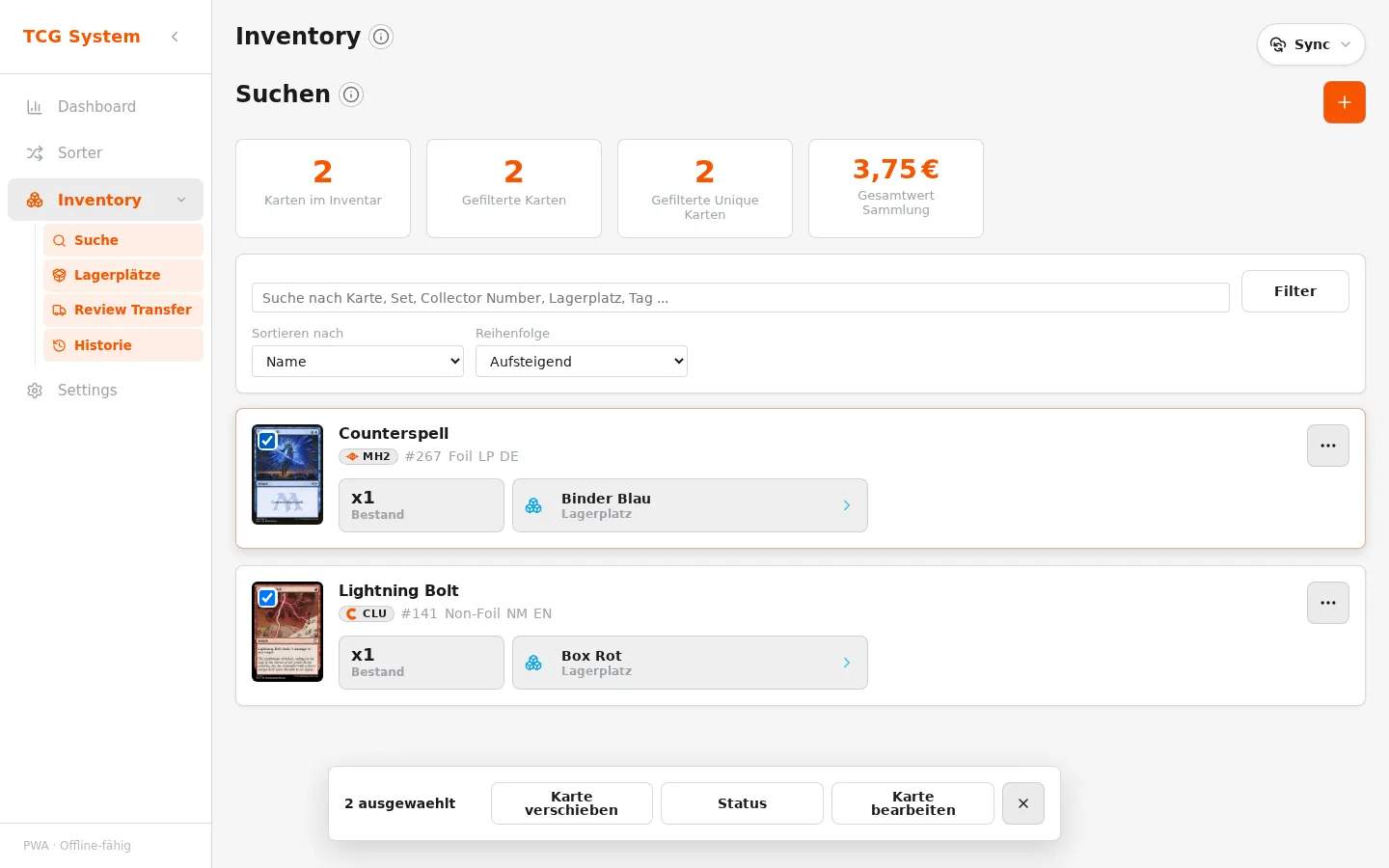
Abschnitt betitelt „Mehrere Karten gleichzeitig bearbeiten“Kurzinfo: Verschiebt ausgewählte Exemplare gemeinsam oder ändert ihren Status. Über „Karte bearbeiten“ kannst du die ausgewählten Einträge nacheinander bearbeiten.
Anleitung
Abschnitt betitelt „Anleitung“Sobald du im Suchen-Tab Karten ausgewählt hast, zeigt die Auswahlleiste die Anzahl der betroffenen Exemplare und bietet dir diese Aktionen:
- Verschieben: ein gemeinsamer Ziel-Lagerplatz und Positionshinweis für alle ausgewählten Karten.
- Status ändern: ein gemeinsamer neuer Status für alle ausgewählten Karten.
- Karte bearbeiten: die ausgewählten Einträge nacheinander öffnen und ihre Eigenschaften bearbeiten.
Prüfe vor dem Ausführen Anzahl, Quelle und Ziel beziehungsweise Zielstatus. Nach erfolgreichem Verschieben oder Ändern des Status zeigt die App eine Rückmeldung mit dem Ergebnis.
Sync-Status
Abschnitt betitelt „Sync-Status“Kurzinfo: Zeigt dir auf jedem Tab, ob deine lokalen Daten mit dem Server synchron sind, und lässt dich bei Bedarf eingreifen.
Anleitung
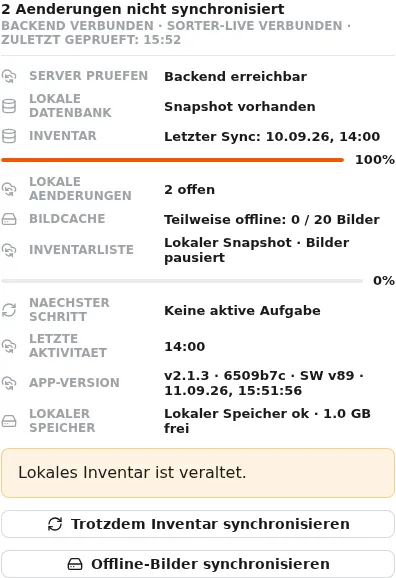
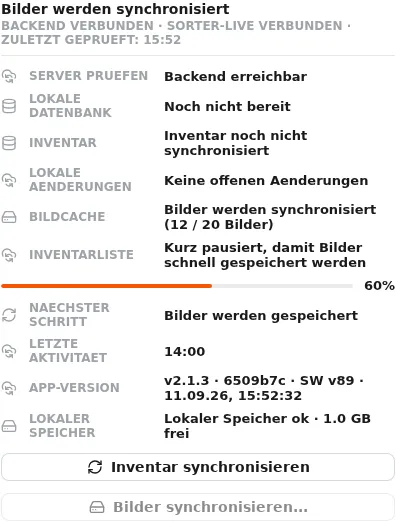
Abschnitt betitelt „Anleitung“Öffne den Sync-Status in der Kopfzeile. Er zeigt die Erreichbarkeit des Inventarsystems, den lokalen Datenstand, offene Änderungen sowie den getrennten Fortschritt der Kartenbilder. Weitere Angaben helfen bei der Diagnose: laufende Aufgabe, letzte Aktivität, App-Version, Speicherplatz und gegebenenfalls der letzte Fehler.
Die App gleicht die Inventardaten bereits beim Start ab, auch wenn du das Dashboard öffnest. Gespeicherte Änderungen werden sofort übertragen. Offline erfasste Änderungen bleiben auf dem Gerät erhalten und werden bei Wiederverbindung automatisch nachgeholt. Es gibt keinen regelmäßigen Abgleich im Sekundenabstand; Änderungen anderer Clients werden beim nächsten App-Start abgeholt.
„Inventar synchronisieren“ startet bei Bedarf denselben Abgleich erneut. Normalerweise werden nur Änderungen übertragen. „Lokale Datenbank neu aufbauen“ lädt einen vollständigen Datenstand zur Reparatur und ist bei offenen lokalen Änderungen gesperrt.
„Offline-Bilder synchronisieren“ lädt Bilder separat. Fehlende Bilder machen den Datenstatus nicht orange und blockieren das Inventar nicht. Die Anzeige unterscheidet Bilder, die im Backend nicht vorhanden sind, von fehlgeschlagenen Downloads. Für den Bildabgleich muss bereits ein lokaler Inventarstand vorliegen.
„Erneut versuchen“ wiederholt fehlgeschlagene Änderungen. Bei Konflikten verwirft „Serverstand übernehmen“ die betroffenen lokalen Änderungen zugunsten des Serverstands. Prüfe diesen Schritt sorgfältig. Die Verbindung zum Inventarsystem kann lokal bestehen; sie ist nicht gleichbedeutend mit einer Internetverbindung.
Lokaler Datenstand
Abschnitt betitelt „Lokaler Datenstand“Kurzinfo: Die App gleicht das Inventar beim Start ab und überträgt gespeicherte Änderungen sofort. Offline bleiben Änderungen erhalten und werden bei Wiederverbindung nachgeholt. Hier siehst du den Datenstand und noch offene Vorgänge.
Offline-Bilder
Abschnitt betitelt „Offline-Bilder“Kurzinfo: Kartenbilder werden getrennt von den Inventardaten gespeichert. Fehlende Bilder verändern den Daten-Sync-Status nicht. Starte den Bilddownload bei Bedarf; nicht im Backend vorhandene Bilder werden separat angezeigt.
Tastenkürzel
Abschnitt betitelt „Tastenkürzel“| Taste | Aktion | Bereich |
|---|---|---|
Escape | Schließt das offene Modal | Alle Modals |
← | Vorherige Karte | Kartendetails-Modal |
→ | Nächste Karte | Kartendetails-Modal |
Enter | Öffnet fokussiertes Profil / aktiviert fokussierten Button | Allgemein |